Sunday, January 8, 2012

SISTEM INFORMASI


   « Sistem

Suatu sistem adalah suatu jaringan kerja dari prosedur-prosedur yang saling berhubungan, berkumpul bersama-sama untuk melakukan suatu kegiatan atau untuk menyelesaikan suatu sasaran yang tertentu.

v  Komponen Sistem
Suatu sistem terdiri dari sejumlah komponen yang saling berinteraksi. Komponen-komponen sistem atau elemen-elemen sistem dapat berupa subsistem atau bagian-bagian dari sistem.

v  Batas system
merupakan daerah yang membatasi antara suatu sistem dengan sistem yang lainnya atau dengan lingkungan luarnya. Batas sistem ini memungkinkan suatu sistem dipasang sebagai suatu kesatuan. Batas suatu sistem menunjukkan ruang lingkup dari sistem tersebut. 

v  Lingkungan luar system
Lingkungan luar dari suatu sistem adalah apapun diluar batas dari sistem yang mempengaruhi operasi sistem. Lingkungan luar sistem dapat bersifat menguntungkan dan dapat bersifat merugikan sistem tersebut. Lingkungan luar yang menguntungkan merupakan energi dari sistem dan dengan demikian harus tetap dijaga dan dipelihara. Sedang lingkungan luar yang merugikan harus ditahan dan dikendalikan, kalau tidak maka akan mengganggu kelangsungan hidup dari sistem.

v  Penghubung sistem
Penghubung (interface) merupakan media penghubung antara satu subsistem dengan subsistem lainnya. Melalui penghubung ini memungkinkan sumber-sumber daya mengalir dari satu subsistem ke subsistem yang lain/

«  Klasifikasi System

v  Sistem abstrak dan sistem fisik
o   Sistem abstrak adalah sistem yang berupa pemikiran atau ide-ide yang tidak tampak secara fisik.
o   Sistem fisik merupan sistem yang ada secara fisik.

v  Sistem alamiah dan sistem buatan manusia
o   Sistem alamiah adalah sistem yang terjadi melalui proses alam.
o   Sistem buatan manusia adalah sistem yang dirancang oleh manusia.

v  Sistem tertentu dan sistem tak tentu
o   Sistem tertentu beroperasi tertentu dengan tingkah laku yang sudah dapat diprediksi.
o   Sistem tak tentu adalah sistem yang kondisi masa depannya tidak dapat diprediksi karena mengandung unsur probabilitas.

v  Sistem tertutup dan sistem terbuka
o   Sistem tertutup merupakan sistem yang tidak berhubungan dan tidak terpengaruh oleh lingkungan luarnya.
o   Sistem terbuka adalah sistem yang berhubungan dan terpengaruh oleh lingkungan luarnya.

   «  Informasi

Informasi adalah data yang diolah menjadi bentuk yang lebih berguna dan lebih berarti bagi yang menerimanya, sedangkan data merupakan sumber informasi yang menggambarkan suatu kejadian (kumpulan fakta).

   «  Data

Merupakan raw material untuk suatu informasi. Perbedaan informasi dan data sangat relatif tergantung pada nilai gunanya bagi manajemen yang memerlukan. Suatu informasi bagi level manajemen tertentu bisa menjadi data bagi manajemen level di atasnya, atau sebaliknya.

Jadi bisa disimpulkan bahwa system informasi adalah :

Sistem Informasi

Suatu sistem terintegrasi yang mampu menyediakan informasi yang bermanfaat bagi penggunanya.

Atau ;

Sebuah sistem terintegrasi atau sistem manusia-mesin, untuk menyediakan informasi untuk mendukung operasi, manajemen dalam suatu organisasi.

Diagram Use Case dan Activity Diagram


Diagram Use Case

Use Case Diagram menggambarkan sebuah fungsionalitas yang diharapkan dari sebuah sistem dan bagaimana sistem berinteraksi dengan dunia luar. Yang ditekankan dalam Use Case Diagram adalah ”apa” yang diperbuat sistem, dan bukan “bagaimana” sistem itu melakukannya.

Sebuah Use Case mempresentasikan sebuah interaksi antara actor dengan sistem. Use Case Diagram juga menjelaskan manfaat sistem jika dilihat menurut pandangan orang yang berada diluar sistem (actor). Use Case merupakan sebuah pekerjaan tertentu, misalnya login ke sistem, meng - create sebuah daftar daftar belanja dan sebagainya.

           
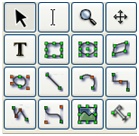
Pertama yang kita lakukan membuka DIA, setelah masuk ke dalam program DIA pada menu pilih UML. Maka akan tampil notasi” yang ada untuk diagram use case maupun activity. Karena disini kita menggunakan diagram use case untuk pengecekan stok barang, maka kita akan menggunakan aktor, use case, text, line yang terdapat disamping kiri jendela program seperti gmbar diatas yang terdiri dari bermacam-macam jenis yang dapat kita gunakan. 

Disini kita membutuhkan 3 Actor sebagai calon pemesan dan suplier. Selanjutnya mengklik tool Actor kemudian drop. Setelah mengklik tool tersebut ganti nama aktor dengan nama ‘calon pemesan’. Dan untuk aktor ‘suplier’ sama dengan langkah sebelumnya. Selanjutnya akan membuat use case atau activity ‘pengecekan stok barang. Untuk membuatnya, klik tool Use case kemudian isi nama use case dengan activity yang dilakukan seperti cek stok barang, order barang, cek kondisi dan kuantitas barang, pembayaran serta terima kuitansi. Setelah membuat beberapa use case, kita hubungkan use case dengan aktor dengan menggunakan Message. Dan juga Constraint, place a constraint on something untuk menggambarkan bahwa suatu use case seluruhnya merupakan fungsi dari use case yang lainnya.

Maksud dari diagram use case pengecekan stok barang, pertama calon pemesan akan meminta barang pesanan dan akan di cek stok dari barang tersebut. Lalu calon pemesan akan melakukan order barang setelah barang diterima oleh pemesan makan pemesan akan mengecek kondisi dan kuantitas barang. Untuk <> berfungsi sebagai timbal balik dimana jika kondisi dan kuantitas baik maka akan dilakukan pembayaran oleh pemesan kepada suplier dan suplier akan memberkan kuitansi kepada pemesan barang disini mengapa kita menggunakan include jadi dapat dikatakana timbal balik apa yang kita berikan memiliki bukti yang harus kita miliki. Selanjutnya, pemesan akan melakukan pembayaran kepada suplier dan suplier akan memberikan tanda bukti pembayaran berupa kuitansi barang. 

Berikut ini hasil use case diagram pengecekan stok barang.


Diagram Activity

Activity diagrams menggambarkan berbagai alir aktivitas dalam sistem yang sedang dirancang, bagaimana masing-masing alir berawal, decision yang mungkin terjadi, dan bagaimana mereka berakhir. Activity diagram juga dapat menggambarkan proses paralel yang mungkin terjadi pada beberapa eksekusi.

Activity diagram merupakan state diagram khusus, di mana sebagian besar state adalah action dan sebagian besar transisi di-trigger oleh selesainya state sebelumnya (internal processing). Oleh karena itu activity diagram tidak menggambarkan behaviour internal sebuah sistem (dan interaksi antar subsistem) secara eksak, tetapi lebih menggambarkan proses-proses dan jalur-jalur aktivitas dari level atas secara umum.

Pertama yang kita lakukan membuka DIA, setelah masuk ke dalam program DIA pada menu pilih UML. Maka akan tampil notasi” yang ada untuk diagram use case maupun activity. Karena disini kita menggunakan activity daigram untuk pengecekan stok barang, maka kita akan menggunakan Message, Text, Use case , Initial/start and end state, Branch,  Fork/union, Transition yang terdapat disamping kiri jendela program seperti gmbar diatas yang terdiri dari bermacam-macam jenis yang dapat kita gunakan. Dalam diagram activity ini, pada bagian aktifitas dari pemesan terdiri dari beberapa actifity diantaranya, cek stok barang, order barang, pembayarn, cash, credit, validasi credit, ambil barang dan terima kuitansi. Terdapat 2 cabang dalam diagram activity ini diantaranya cek stok barang, barang ada atau tidak ada atau barang kosong sehingga barang di cek stok lagi atau diorder dahulu dan barang cacat atau tidak ataupun barang pesanan terpenuhi atau tidak.

Maksud dari diagram activity pengecekan stok barang, pertama start awal sebagai calon pemesan akan memesan barang pada pecabangan pertama tetapi sebelumnya barang akan di cek stoknya kosong atau tidak. Jika barang kosong maka akan masuk ke percabangan jika barang masih tidak ada maka akan terus mengecek stok barang jika barang tersedia(Ya) maka barang akan di order. Tetapi jika barang yang diinginkan kosong maka akan diorder terlebih dahulu agar tersedia. Jika barang sudah tersedia pada pecabangan kedua maka pemesan akan mengecek kondisi dan kuantitas barang. Jika barang yang diorder kurang memenuhi permintaan atau cacat maka barang akan di order ulang tetapi jika barang tidak cacat dan cukup sesuai permintaan maka pemesan akan melakukan pembayaran. Pembayaran dilakukan dengan metode fork yaitu berupa pembayaran pilihan cash atau credit. Jika pembayaran yang dilakukan credit maka akan dilakukan validasi kredit. Dan jika pembayaran telah dilakukan maka pembayaran maka barang akan diterima oleh pemesan atau akan diambil pemesan dan kedua cara dari pembayaran ini akan menerima kuitansi sebagai tanda bukti pembayaran.

Berikut ini hasil diagram activity pengecekan stok barang.

Grafik Komputer


            Grafik Komputer merupakan Ilmu yang mempelajari rancang bangun berorientasi geometri yang diaplikasikan pada komputer, biasanya data yang digunakan  berbentuk 3 dimensi.
Kegiatan yang berkaitan dengan grafik komputer meliputi :
1.      Pemodelan Geometris
      Merupakan suatu pemetaan objek ke dalam bentuk model dari objek-objek 2D dan 3D.
2.      Rendering
Merupakan proses untuk memproduksi citra yang lebih solid dari model yang telah dibentuk.
3.      Animasi
Menetapkan atau menampilkan kembali tingkah laku/behaviour objek pada suatu waktu tertentu.

Pengenalan Blender

            Blender 3D adalah software gratis yang Berebasis Opensource dan bisa anda gunakan untuk modeling, texuring, lighting, animasi dan video post processing 3 dimensi. Blender 3D yang merupakan software gratis dan open source ini merupakan open source 3D paling populer di dunia. Blender merupakan salah satu program Modeling 3D dan Animation, tapi Blender mempunyai  kelebihan  sendiri  dibandingkan  program  modeling  3D  lainnya. 

Sejarah Blender

            Awalnya aplikasi ini dibuat oleh Ton Roosendall tahun1988 dan mendanai perusahaan bernama NeoGeo yang akhirnya dapat berkembang dengan sangat pesat.
Kemudian tahun 1995 muncullah aplikasi blender ini, karena memiliki potensi untuk berkembang lebih jauh, maka dilakukanlah pengembangan Blender ini. Kemudian program ini didistribusikan sebagai shareware. Sayangnya sekitar tahun 2001 penjualan aplikasi ini sangatlah rendah dan tidak menguntungkan maka terjadilah penghentian pengembangan dari aplikasi Blender ini.

Kelebihan yang  dimiliki  Blender  :

            Dapat  membuat game  tanpa  menggunakan  program tambahan  lainnya,  Karena  Blender  sudah  memiliki  Game  Engine  sendiri  dan menggunakan  Python sebagai  bahasa  pemograman  yang  lebih  mudah  ketimbang menggunakan C++,C, dll.menggunakan Blender 3D kita bisa membuat objek 3D animasi, media 3D interaktif, model dan bentuk 3D profesional, membuat objek game dan masih banyak lagi kreasi 3D lainnya.

Fitur fitur yang dimiliki oleh Blender yaitu sebagai berikut :

1.      Tampilan yang user friendly dan tertata rapi.
2.      Kelengkapan tools untuk membuat objek 3D yang lengkap meliputi modeling,   UV mapping, texturing, rigging, skinning, animasi, particle dan simulasi lainnya, scripting, rendering, compositing, post production dan game creation.
3.      Cross Platform, dengan uniform GUI dan mendukung semua platform. Blender 3D bisa anda gunakan untuk semua versi windows, Linux, OS X, FreeBSD, Irix, Sun dan sistem operasi yang lainnya.
4.      Kualitas arsitektur 3D yang berkualitas tinggi dan bisa dikerjakan dengan lebih cepat dan efisien.
5.      Dukungan yang aktif melalui forum dan komunitas
6.      File Berukuran kecil
7.      Gratis dan Open source

Transformasi merupakan alat penting dalam menghasilkan objek gambar 3D. Tranformasi digunakan untuk memindahkan objek di dalam suatu lingkungan dan juga untuk membangun pandangan 2D atas lingkungan tersebut untuk permukaan tampilan. Tekstur sama halnya seperti permukaan pada sebuah objek. Tekstur tidak hanya menunjukan sesuatu untuk dirasakan (halus atau kasar) tetapi juga untuk mengetahui bagaimana rupanya (warna dan pola).

Cahaya “Lights” mampu memberi penerangan dalam kehidupan di dunia nyata, seperti halnya di dalam dunia 3D ini. Cahaya dapat memberikan penerangan untuk melihat sebuah objek lebih menarik dan nyata. Karena cahaya digunakan untuk penerangan. Tanpa cahaya suatu objek tidak akan terlihat secara jelas. Kamera digunakan untuk melihat objek dari sisi penonton yang akan melihat tampilan tersebut.

Efek Photo menggunakan PHOTOSCAPE


Cara membuat efek pada foto dapat dilakukan dengan aplikasi Photo Editing seperti Photoshop, GIMP dan sebagainya. Selain aplikasi-aplikasi tersebut, Photoscape cukup mudah digunakan karena fiturnya yang simpel. Efek-efek foto yang dihasilkan pun tidak kalah bagus. Berikut caranya.

1. Buka aplikasi Photoscape, bila belum punya bisa download

2. Pilih menu Editor

3. Berikutnya cari foto yang akan diberikan efek pada kolom browse (berisi dokumen kamu) di kiri atas

4. Setelah itu pindahkan foto yang akan diberi efek dari kiri ke kanan


5. Semua menu yang tersedia disini cukup banyak, ada frame unik, rotasi, sharpen, filter dll, tergantung cara kita berkreasi dan mengombinasi. Silahkan coba-coba sendiri, contohnya ada di halaman bawah. Penting: kalau tidak cocok dengan efek yang ditampilkan bisa diUndo kok (kanan bawah), dengan syarat sebelum di Save..

6. Ini menu boxnya sebagai acuan untuk contoh-contoh dibawah:


7. Setelah pemberian efek selesai, foto bisa disimpan dengan klik Save >> Save as (agar foto asli tidak berubah)


Berikut ini contoh efek-efeknya:
a. Klik pada segitiga di B, pilih frame yang dikehendaki


b. Klik pada segitiga di C >> Antique Photo, pilih sesuai keinginanmu, dapat diatur color convertionnya


c. Klik pada segitiga di C >> Lens Flare, tentukan posisinya, jumlah sinarnya, ketebalan dan panjangnya. Kalau ingin lebih dari satu, ulangi lagi cara ini.


d. Klik pada segitiga di C >> Make a Box, pilih jenis yang dikehendaki


e. Klik pada segitiga di C >> Reflection. Size, level dan perspektif dapat diatur.


Demikian cara-caranya, silahkan mencoba tutorial photoscape yang ini.
Berikut salah satu contoh photo yang telah saya edit dengan cara-cara diatas.